
【第7世代UTM装置】ファームウェアダウングレードの方法について
Description
弊社UTM機器はダウングレードは基本的にサポートしておりません。
※7.1系ファームウェアから7.0系ファームウェアへのダウングレードはサポートされておらず、システムバックアップによるロールバック/ダウングレードはできません。システムバックアップの作成、およびそのバックアップからの起動はできますが、再起動後も7.1系ファームウェアのままとなります。ダウングレードの必要がある場合は本ナレッジベースに従ってダウングレードを行ってください。
Resolution
ダウングレードされる際は通常のアップグレード手順で古いファームウェアをアップロードし、工場出荷時状態で起動するようお願いいたします。その上でアップグレード前に取得しておいた設定ファイルをインポートしてください。
(例)7.0.1-5080から7.0.1-5111へアップグレードしたが、7.0.1-5080へダウングレードする場合
1. 7.0.1-5080のファームウェアをMySonicWALLからダウンロード
2. 7.0.1-5080のファームウェアをUTM機器にアップロードし、「工場出荷状態」で起動
3. 7.0.1-5080から7.0.1-5111へアップグレードする前に取得しておいた設定ファイルをインポート
◆参考ナレッジベース
【ダウングレード手順】
1. MySonicWALL(https://www.mysonicwall.com/)よりダウングレードしたい対象ファームウェアファイルをダウンロードします。
2. デバイスタブ > 設定 > ファームウェアと設定へ移動します。
3. ファームウェアのアップロードよりダウングレードしたい対象ファームウェアをアップロードします。
4. [アップロードされたファームウェア]から起動アイコンを選択し、[工場出荷時の構成で起動する]の方を選択してください。
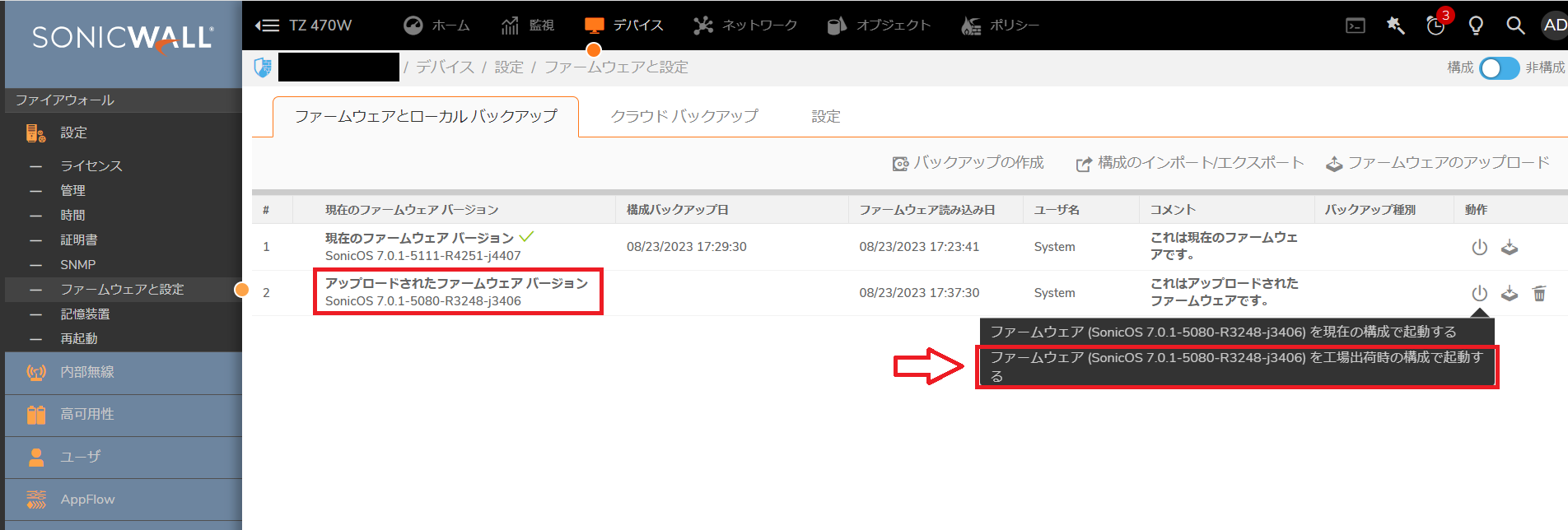
5. 工場出荷状態で機器が立ち上がってきたら設定ファイルを同ページの[構成のインポート/エクスポート]よりインポートしてください。
【注意点】
◆工場出荷イメージで起動しますとライセンス情報はリセットされますのでMySonicWallの再登録が必要です。
再登録する場合は「◆SonicWall装置の登録の仕方」を参照してください。
閉域NW等によって手動装置登録している場合は「◆UTM/NGFW: 手動で装置登録、及びシグネチャデータファイルを更新する方法 (閉域ネットワーク内でインターネットアクセス環境が無い場合) 」を参照してください。
◆エクスポートした設定ファイルには管理者パスワードが含まれておりませんのでインポート後に必要に応じて再設定してください。
また、SSLサーバ証明書やルートCA証明書も含まれておりません。サードパーティ製の証明書をインポートしている場合はインポートしてください。
◆ファームウェアのダウングレードを行う前には必ず設定ファイルとテクニカルサポートレポートのエクスポートを実施して保管をお願いします。
・設定ファイル
1. SonicWALL管理画面上部のデバイスタブより、ファームウェアと設定を表示します。
2. [ファームウェアとローカルバックアップ]欄の[構成のインポート/エクスポート]ボタンをクリックし、[構成のエクスポート]にて設定ファイルをダウンロードします。
・テクニカルサポートレポート
1. SonicWALL管理画面上部のデバイスタブより、左カラムの診断 > テクニカルサポートレポートを表示します。
2. 画面下部の[テクニカルサポートレポートのダウンロード]をクリックします。
Related Articles
not finding your answers?